


Anleitung PC-Pool
Anmeldung an den PCs
Die Anmeldung erfolgt an allen PCs mit Ihrem persönlichen Uni-Benutzerkonto analog zu folgendem Beispiel:
Benutzername: ug-student\hans.mueller
Passwort: [Ihr persönliches Passwort]
Für Mitarbeiter mit einem GWDG-Benutzerkonto erfolgt die PC-Anmeldung analog zu folgendem Beispiel:
Benutzername: gwdg\mueller325
(bei älteren GWDG-Accounts ggf. auch: gwdg\hmuelle)
Passwort: [Ihr persönliches Passwort]
PC-Bild und -Audio an Beamer, Kontrollmonitor und Raum-Lautsprecher übertragen
- Die Präsentations- bzw. Referentenansicht funktioniert sowohl per Notebook als auch über den Dozenten-Desktop-PC.
- Zum Umschalten des Eingangsignals zwischen Notebook und Desktop-PC verwenden Sie die neben der Höhenverstellung des Pults angebrachte Steuerbox (Bild 1). Audioausgabe und Beamerfunktion können über die entsprechenden Drehknöpfe und Schalter im Wandkabelkanal gesteuert werden (Bild 2). Der Volume-Drehknopf der Steuerbox ist ohne Funktion!

Bild 1: Steuerbox
Bild 2: Wandkabelkanal - Bitte beachten Sie: Ist der Desktop-PC eingeschaltet und gleichzeitig ein Notebook per HDMI mit der Anlage verbunden, priorisiert der Kontrollmonitor das Eingangsignal des Desktop-PCs. Wenn Sie den Kontrollmonitor zusammen mit einem Notebook nutzen möchten, achten Sie darauf, dass der Desktop-PCs ausgeschaltet ist.
Netzwerk- bzw. Internetverbindung
Der Dozenten-Desktop-PC verfügt über einen kabelgebundenen Internetzugang mit vollem Zugriff auf Uni-interne IT-Ressourcen. Der Internetzugriff mit Notebooks kann entweder über das WLAN "Eduroam" oder über "openCampus" hergestellt werden. Die Nutzung von openCampus ist ohne Authentifizierung möglich, allerdings erhalten Sie hierüber lediglich einen eingeschränkten Zugriff auf das Uni-Netzwerk (z. B. nicht auf GWDG-Netzlaufwerke).
PC-Bildschirm drahtlos an Beamer übertragen (Wireless Screen Mirroring)
Neben der kabelgebundenen Präsentationsmöglichkeit über den Dozenten-Desktop-PC oder mitgebrachte Notebooks sind auch kabellose Bildschirm- und Audio-Übertragungen an den Beamer möglich. Das im Folgenden beschrieben Vorgehen funktioniert sowohl mit den festinstallierten, studentischen Desktop-PCs als auch mit mitgebrachten Notebooks:
- Teilen des Bildschirms durch Drücken der Tastenkombination "Windowstaste + K"
- BEAMER_PC-Pool auswählen
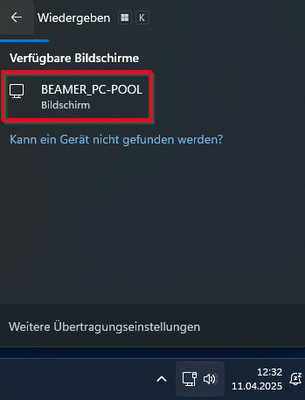
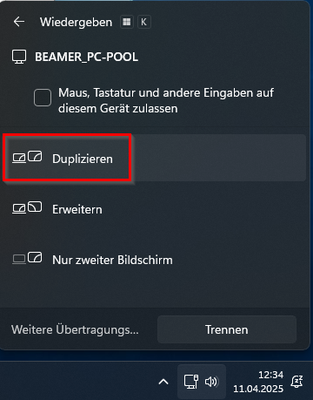
- Darstellungoption auswählen (i. d. R. "Duplizieren" am sinnvollsten)
- Auf Beamer-Fernbedienung "Source Search" drücken. Der Beamer wählt nun automatisch "Screen Mirroring" als Quelle aus und projiziert anschließend den Bildschirm des studentischen PCs.
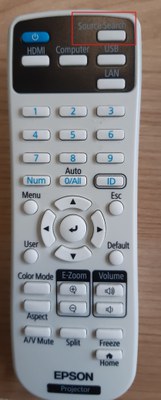
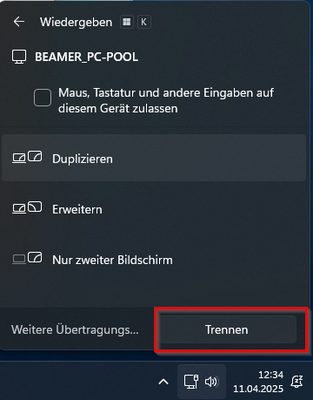
- Um wieder den per HDMI angeschlossenen Dozenten-PC mit dem Beamer zu verbinden, drücken Sie erneut "Source Search" auf der Beamer-Fernbedienung. Um zwischen den Bildschirmen verschiedener studentischer PCs hin- und herzuwechseln, achten Sie darauf, dass die Beamer-Verbindung am letzten studentischen PC explizit getrennt wird. Falls das Verbindungsziel "BEAMER_PC-Pool" auf den anderen studentischen PCs dennoch nicht anzeigt wird, muss der Beamer neu gestartet werden.
Support bei Problemen
Bei Fragen oder Problemen mit der Multimediaanlage (Beamer, Lautsprecher, HDMI-Verkabelung Dozentenpult etc.) wenden Sie sich bitte an die Störmeldezentrale:
+49 (0) 551 / 39-20000
stoermeldezentrale@zvw.uni-goettingen.de
Bei Fragen oder Problemen mit den PCs oder anderen Geräten im PC-Pool wenden Sie sich bitte an die Arbeitsgruppe IT.